
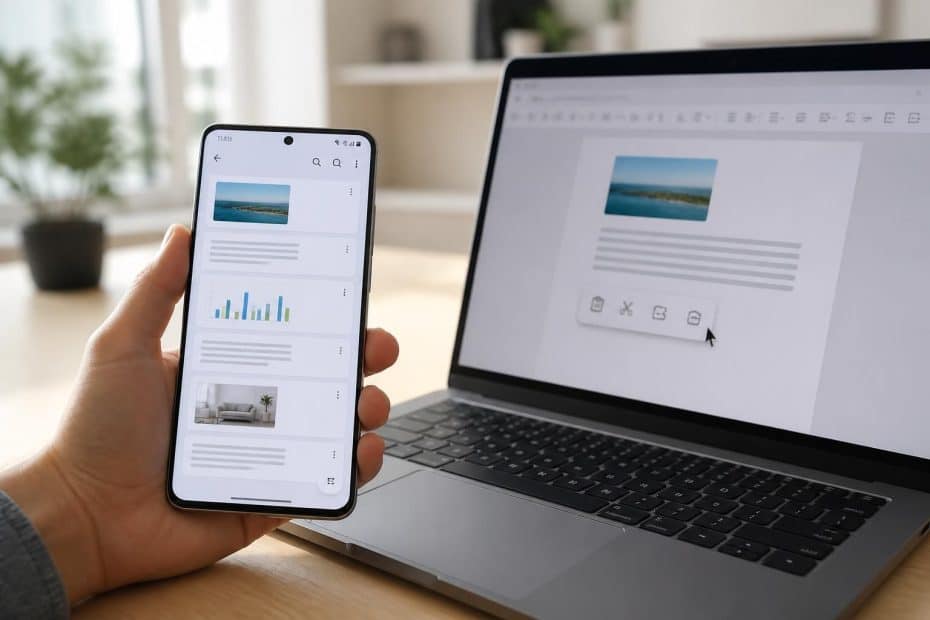
Le presse-papier Samsung reste l’un des outils les plus sous-estimés pour optimiser les échanges de données sur les appareils Galaxy. Cette fonctionnalité discrète, mais puissante, est une véritable mémoire temporaire qui permet de stocker, gérer et restaurer les éléments copiés, qu’il s’agisse de textes, images ou liens. En 2026, maîtriser cet outil devient un atout précieux pour tous les utilisateurs souhaitant gagner en efficacité au quotidien. Que vous utilisiez un Galaxy S23, une tablette récente ou un modèle de la série A, ce tutoriel détaillé vous éclairera sur les différentes méthodes pour accéder au presse-papier, exploiter pleinement ses fonctionnalités et éviter la perte de vos contenus essentiels. Vous découvrirez comment les claviers Samsung et Gboard proposent des options spécifiques pour une gestion avancée, ainsi que quelques astuces Android inédites pour synchroniser et récupérer vos données avec facilité.
Ultra intégré dans One UI, ce gestionnaire de contenu copié évolue sans cesse et offre désormais la possibilité d’épingler jusqu’à dix éléments, de consulter un historique précis et même de synchroniser vos données sur plusieurs appareils Samsung via le cloud. Une véritable révolution dans la gestion du copier-coller qui facilite la vie des professionnels et des particuliers. Cependant, son usage peut être brouillé par la variété des interfaces et les restrictions inhérentes à la mémoire vive utilisée pour stocker temporairement ces données. Notre article engage à explorer ces points, en dévoilant les meilleures pratiques pour ne jamais perdre un contenu et gagner du temps dans vos manipulations quotidiennes.
En parallèle, ce guide vous donne un aperçu des innovations logicielles apportées depuis Android 12 et One UI 2.0, jusqu’aux réglages spécifiques à 2026, offrant à chaque utilisateur des options toujours plus adaptées et personnalisables.
En bref :
- Le presse-papier Samsung stocke temporairement jusqu’à 20 éléments, allant du texte aux images et URL.
- L’accès au presse-papier se fait principalement via le clavier Samsung, Gboard, ou via le Panneau Edge sur certains modèles.
- Le clavier Samsung permet d’épingler et de gérer les éléments pour éviter leur suppression après une heure.
- Gboard offre une gestion simple avec possibilité d’activer un historique étendu, bien que limité à une heure par défaut.
- La synchronisation via le compte Samsung facilite la continuité entre plusieurs appareils Galaxy.
- Des astuces existent pour restaurer un élément perdu, notamment en vérifiant l’historique ou en utilisant des applications tierces.
Comprendre le rôle et le fonctionnement du presse-papier Samsung pour une meilleure gestion
Le presse-papier Samsung est bien plus qu’un simple outil de copier-coller classique. Il s’agit d’une mémoire tampon où sont accumulés tous les contenus copiés, temporairement disponibles pour être collés dans n’importe quelle application compatible sur votre appareil Galaxy. Cette gestion a été renforcée avec l’introduction de One UI 2.0, permettant de conserver jusqu’à 20 éléments distincts simultanément au lieu d’un seul. La mémoire presse-papier, hébergée dans la RAM de l’appareil, offre suffisamment de capacité pour contenir différentes formes de contenus, y compris des images issues de la galerie ou des liens web.
Techniquement, le ClipboardManager d’Android assure la collecte et la distribution de ces données tandis que Samsung enrichit cette base avec des fonctionnalités exclusives comme l’historique visible, l’épinglage, et surtout la synchronisation cloud avec votre compte Samsung. Cette dernière permet notamment d’utiliser les mêmes éléments sur un smartphone et une tablette Galaxy, supprimant les barrières entre les appareils.
Fonctionnalités clés et bénéfices
- Stockage multi-éléments : Jusqu’à 20 contenus conservés simultanément.
- Visualisation de l’historique pour sélection rapide.
- Épingler pour conserver un contenu à durée indéterminée.
- Synchronisation entre smartphone et tablette via compte Samsung.
- Suppression rapide pour protéger la confidentialité après usage.
Accéder au presse-papier Samsung : les 4 méthodes incontournables pour tous les utilisateurs Galaxy
Alors que de nombreux utilisateurs ignorent où se cache leur presse-papier Samsung, il existe plusieurs entrées pratiques adaptées à différents contextes d’utilisation.
Méthode 1 : Via un champ de texte
Simple et efficace, ce chemin s’utilise dans toute application à saisie : messageries, applications de prise de notes ou emails. Il suffit de maintenir appuyé dans un champ vide pour faire apparaître un menu contextuel. Vous y trouverez l’option « Presse-papier », parfois cachée sous l’icône des trois points verticaux (⋮).
Méthode 2 : Le clavier Samsung
Le moyen le plus universel et rapide. Lorsque le clavier Samsung est activé, la barre d’outils située en haut propose un accès direct. L’icône représentant deux feuilles superposées symbolise le presse-papier. Si elle disparaît, appuyez sur le menu des trois points pour la faire apparaître. Cette méthode couvre plus de 95 % des Galaxy sortis depuis 2019, confirmant son rôle de référence dans la gestion presse-papier.
Méthode 3 : Le Panneau Edge
Disponible uniquement sur certains modèles équipés d’écrans incurvés, le Panneau Edge permet un accès encore plus rapide au presse-papier. Après activation depuis les paramètres d’affichage, glisser votre doigt depuis le bord de l’écran fait apparaître le menu avec historique et éléments stockés. Pour consulter ce panneau, suivez : Paramètres > Affichage > Panneaux Edge > Ajoutez le panneau « Presse-papier ».
Méthode 4 : Notification temporaire
Avec les versions d’Android 12 et One UI 4+, une alerte apparaît à chaque copie, indiquant « Copié dans le presse-papier » pour une durée courte. Cette notification offre souvent un accès direct pour coller ou gérer immédiatement votre contenu copié, évitant ainsi toute perte accidentelle.
Comparaison rapide : Clavier Samsung vs Gboard pour la gestion du presse-papier
| Critère | Clavier Samsung | Gboard (Google Keyboard) |
|---|---|---|
| Nombre d’éléments stockés | 10 à 20 | Illimité avec historique activé |
| Durée de conservation | Plusieurs heures, jusqu’à 1 heure sans épinglage | 1 heure par défaut, 7 jours avec historique activé |
| Fonction de recherche | Non | Oui |
| Épinglage d’éléments | Jusqu’à 10 éléments | Illimité |
| Synchronisation cloud | Via compte Samsung | Via compte Google |
Retrouver un contenu perdu dans le presse-papier : méthodes éprouvées
Perdre un contenu juste après l’avoir copié arrive souvent, mais il existe des solutions pour le récupérer. Le plus direct est de revisiter l’historique du presse-papier, accessible via le clavier Samsung ou Gboard. Souvent, l’élément est encore présent, simplement masqué derrière d’autres.
Si vous optez pour Gboard, penser à activer l’historique permanent dans les réglages du clavier. Cela permet de conserver vos copies jusqu’à 7 jours, améliorant considérablement la récupération. Pour les utilisateurs professionnels ou réguliers, l’usage d’applications spécialisées comme Clipboard Manager sécurise l’enregistrement automatique de chaque contenu.
- Consulter l’historique via le clavier
- Activer l’historique dans Gboard
- Recopier la source directement (meilleure garantie)
- Applications tierces pour un suivi élargi
Pour les cas extrêmes, des solutions de récupération de données existent, mais leur efficacité reste aléatoire et dépend de la rapidité d’intervention après la disparition.
Pour mieux maîtriser votre presse-papier et éviter toute perte, découvrez d’autres astuces sur ce guide dédié au presse-papier sur téléphone.
Synchroniser le presse-papier Samsung entre plusieurs appareils pour plus de productivité
Samsung a simplifié la vie des utilisateurs multi-appareils en intégrant la synchronisation du presse-papier via Samsung Cloud depuis One UI 3.1. Cette fonctionnalité permet de continuer le copier-coller initié sur un téléphone, puis de coller sur une tablette ou tout autre Galaxy connecté au même compte Samsung.
Pour activer cette synchronisation, rendez-vous dans les paramètres de cloud de votre appareil, assurez-vous que vos appareils sont à jour et connectés au même compte. Cette continuité de service accompagne les utilisateurs qui jonglent entre plusieurs écrans et améliore notablement la gestion du quotidien.
Où se trouve le presse-papier sur un smartphone Samsung ?
Le presse-papier se trouve dans la mémoire vive (RAM) de l’appareil et n’a pas d’application dédiée. On y accède via le clavier Samsung, Gboard, ou le Panneau Edge sur certains modèles.
Comment prolonger la durée de conservation des éléments copiés ?
En épinglant un élément dans le presse-papier avec le clavier Samsung, il restera accessible indéfiniment jusqu’à suppression manuelle ou redémarrage. Avec Gboard, activez l’historique pour conserver les copies jusqu’à 7 jours.
Peut-on synchroniser le presse-papier Samsung entre plusieurs appareils ?
Oui, à condition que les appareils disposent d’une version One UI 3.1 ou supérieure, soient connectés au même compte Samsung et que la synchronisation du presse-papier soit activée dans les paramètres Samsung Cloud.
Que faire si je perds un contenu copié ?
Consultez rapidement l’historique du presse-papier via le clavier. Sinon, recopiez à nouveau le contenu à la source ou utilisez une application tierce de gestion du presse-papier pour sécuriser vos données.
Quelle est la différence entre le clavier Samsung et Gboard pour le presse-papier ?
Le clavier Samsung offre une gestion avancée avec épinglage et synchronisation cloud via compte Samsung, tandis que Gboard privilégie un historique plus long avec fonction de recherche et stockage illimité d’éléments lors de l’activation de l’historique.