
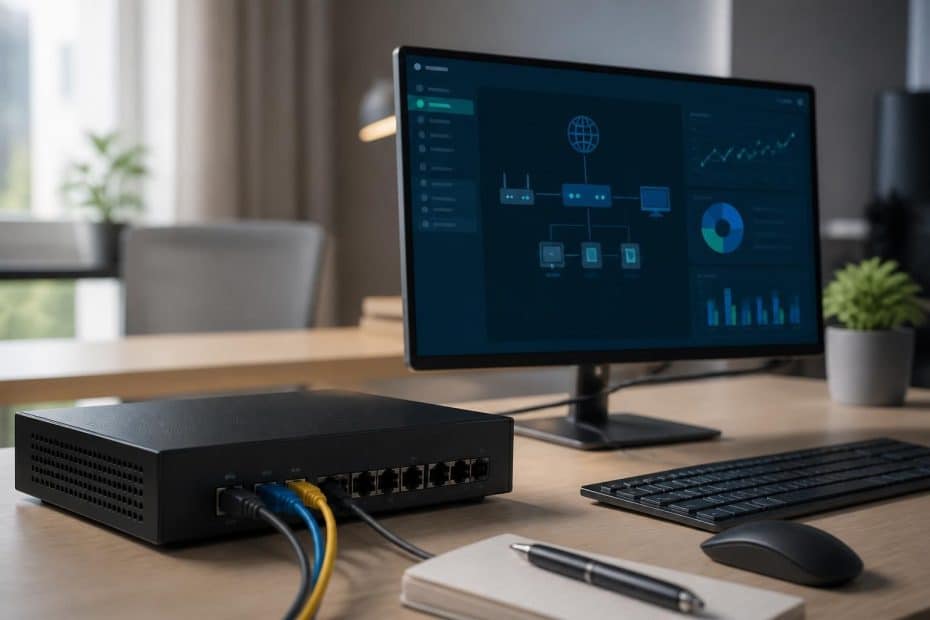
L’essor des objets connectés et des services multimédias à domicile en 2026 impose une gestion réseau efficiente, fluide et accessible. La Freebox Pro, moteur central d’un écosystème domestique intelligent, exploite pleinement le protocole UPnP pour automatiser la communication entre appareils et faciliter le partage de contenus. En activant UPnP, les utilisateurs optimisent leurs connexions, évitent les contraintes liées à la configuration manuelle de ports et assurent une navigation sans accroc dans leur réseau local. Ce système simplifie également la mise en œuvre d’un serveur multimédia DLNA, transformant la Freebox en un hub centralisé capable de diffuser photos, vidéos et musiques sur téléviseurs connectés, consoles ou smartphones. Découvrir comment activer et configurer UPnP sur Freebox Pro, tout en maîtrisant ses enjeux de sécurité, est aujourd’hui indispensable tant pour les novices que pour les technophiles, afin de maximiser leur expérience numérique au quotidien.
En bref :
- Activation UPnP sur Freebox Pro automatisant l’ouverture des ports nécessaires pour divers services.
- Configuration intuitive via Freebox OS accessible depuis un navigateur web.
- Serveur DLNA intégré permettant le streaming local des contenus multimédias sur plusieurs appareils.
- Gestion réseau simplifiée évitant les manipulations manuelles complexes de port forwarding.
- Focus sécurité recommandant la surveillance des périphériques autorisés et la désactivation d’UPnP lorsqu’inutile.
Activer UPnP sur Freebox Pro : automatiser la gestion des connexions réseau
Le protocole UPnP est une véritable clé de voûte pour la fluidité des échanges entre appareils connectés via la Freebox Pro. En 2026, les foyers multidevices, équipés de consoles de jeux, de caméras de surveillance ou de systèmes domotiques, bénéficient d’une gestion réseau optimisée. L’activation UPnP simplifie le port forwarding en ouvrant automatiquement les ports nécessaires, évitant ainsi les configurations manuelles souvent fastidieuses et source d’erreurs.
Pour activer UPnP, il suffit d’accéder à Freebox OS avec l’adresse IP locale 192.168.1.1. Après connexion via identifiants, rendez-vous dans la section Réseau domestique, onglet UPnP. Un simple interrupteur autorise l’activation. Il est essentiel de sauvegarder ces paramètres pour appliquer la configuration.
Ce paramétrage améliore nettement la fluidité du streaming vidéo et audio, ainsi que la compatibilité avec les applications nécessitant une ouverture dynamique des ports, comme les jeux en ligne, les serveurs personnels ou les outils de visioconférence. La Freebox Pro devient alors responsable de l’ouverture et fermeture sécurisée de ces portes d’accès réseau selon l’activité des applications, déchargeant ainsi l’utilisateur d’une gestion trop technique.
Sécuriser l’activation UPnP : vigilance et bonnes pratiques
Si UPnP offre un confort certain, sa simplicité peut aussi ouvrir des failles de sécurité si la gestion n’est pas rigoureuse. Il est conseillé d’effectuer régulièrement un contrôle des périphériques autorisés à utiliser UPnP via Freebox OS, en bloquant les appareils inconnus ou inutiles. De plus, désactiver la fonction lorsque celle-ci n’est plus nécessaire prévient toute exploitation malveillante via des ports indûment ouverts.
Les systèmes d’exploitation modernes comme Windows 10 et versions ultérieures intègrent UPnP nativement. Pensez à vérifier que la Freebox Player figure bien parmi les périphériques autorisés dans les options de diffusion multimédia en continu pour garantir un accès sécurisé et performant aux contenus partagés.
Configurer un serveur DLNA sur Freebox Pro pour un partage multimédia local simplifié
Dans un contexte où le streaming local devient un standard, la Freebox Pro intègre un serveur DLNA permettant de centraliser différentes sources multimédias sur le réseau domestique. La mise en service du serveur DLNA repose sur l’activation de la fonction UPnP AV, directement accessible depuis l’interface Freebox OS, sous Paramètres de ma Freebox > UPnP AV. Cocher « Activer UPnP AV » rend immédiatement disponible au réseau ce serveur multimédia, facilitant l’accès aux fichiers audio, vidéo et photo sur une multitude d’appareils connectés.
Plus aucun besoin de manipulations fastidieuses : la Freebox Pro synchronise automatiquement la bibliothèque multimédia avec les téléviseurs, smartphones ou tablettes compatibles, quels que soient leurs systèmes d’exploitation. Les familles profitent d’une expérience fluide pour visionner des photos ou lancer leurs playlists préférées sans décalage et sans pertes de qualité.
Pour les utilisateurs experts, des applications tierces compatibles DLNA permettent d’aller plus loin en proposant des options avancées comme la gestion intelligente des playlists ou la conversion de formats.
Avantages pratiques de l’usage DLNA avec Freebox Pro
- Partage simple : diffusion instantanée des contenus multimédias sur les appareils connectés, sans besoin d’installer plusieurs applications.
- Compatibilité étendue : prise en charge de téléviseurs, consoles, smartphones Android & iOS et ordinateurs sous Windows, macOS, Linux.
- Accès simultané : plusieurs utilisateurs peuvent consulter des fichiers différents en même temps, sans ralentissement.
- Économie de ressources : pas d’utilisation intensive d’Internet, transfert réalisé sur réseau local.
Maîtriser la gestion des ports et sécuriser son réseau Freebox Pro avec UPnP
La gestion des ports est un enjeu majeur dans la configuration UPnP car elle conditionne la réception et la transmission efficace des flux réseaux. Si UPnP automatise ce processus, il est parfois nécessaire d’intervenir manuellement via Freebox OS pour répondre à des besoins spécifiques, notamment dans le cadre de serveurs ou jeux demandant des ports précis ouverts constamment.
Freebox OS propose une rubrique dédiée où l’on peut visualiser, modifier ou supprimer les règles de port forwarding en toute simplicité. Ce contrôle reste primordial pour limiter les risques liés à des ouvertures intempestives.
| Fournisseur | Principales étapes pour activation UPnP et gestion ports |
|---|---|
| Freebox Pro | Connexion à 192.168.1.1 → Réseau domestique > UPnP → Activation → Sauvegarder |
| Orange | Connexion à IP box → Réseau > UPnP → Activer UPnP |
| Proximus | Connexion IP box → Réseau > Ports → Ouverture manuelle nécessaire |
Pour les environnements plus exigeants, la mise en place d’une DMZ (zone démilitarisée) sur Freebox Pro garantit une isolation nécessaire en redirigeant tout le trafic entrant vers un équipement spécifique. Cette configuration est idéale pour héberger des serveurs sécurisés mais doit être maniée avec prudence.
Recommandations pour un réseau local performant et sécurisé
- Limiter le nombre d’appareils connectés simultanément pour préserver la bande passante.
- Utiliser un câble Ethernet pour la Freebox Player afin d’assurer un streaming stable et sans interruption.
- Effectuer des redémarrages réguliers pour corriger d’éventuels bugs liés à la gestion réseau.
- Mettre à jour automatiquement la Freebox et ses applications pour bénéficier des dernières améliorations.
- Vérifier constamment les périphériques autorisés dans UPnP.
Les profils utilisateurs et astuces pour optimiser la configuration UPnP sur Freebox Pro
La Freebox Pro est conçue pour accommoder aussi bien les novices que les experts. Pour les premiers, l’activation simple d’UPnP résout déjà la majorité des problèmes liés à la compatibilité et au partage de contenu. Les profils utilisateurs permettent de visualiser en temps réel les équipements connectés et d’administrer leurs accès. Cette transparence renforce la confiance et la sécurité.
Les utilisateurs plus avancés peuvent s’appuyer sur des applications spécialisées pour exploiter davantage les possibilités offertes par UPnP et le serveur DLNA, notamment en lecture à distance ou gestion approfondie des médias.
Quelques conseils techniques à garder en tête pour optimiser son réseau :
- Organiser sa bibliothèque multimédia pour faciliter la navigation.
- Préférer une connexion filaire Ethernet pour les équipements critiques.
- Activer les mises à jour automatiques Freebox.
- Contrôler les autorisations UPnP régulièrement.
- Prendre l’habitude de redémarrer périodiquement le modem routeur.
Où se trouve l’option d’activation UPnP sur Freebox Pro ?
L’option est accessible via Freebox OS à l’adresse 192.168.1.1, dans la section Réseau domestique, onglet UPnP, où un simple interrupteur permet d’activer cette fonctionnalité.
Quels sont les avantages de la fonction UPnP sur une Freebox Pro ?
UPnP automatise l’ouverture et la fermeture des ports nécessaires, simplifiant la connexion des appareils et améliorant le streaming ainsi que la compatibilité réseau.
Comment assurer la sécurité lors de l’utilisation d’UPnP ?
Il est conseillé de vérifier régulièrement les périphériques autorisés, de désactiver UPnP quand il n’est pas utilisé et d’utiliser les mises à jour automatiques pour renforcer la sécurité.
Comment configurer un serveur DLNA sur Freebox Pro ?
Activez UPnP AV dans Freebox OS sous ‘Paramètres de ma Freebox > UPnP AV’ en cochant ‘Activer UPnP AV’, ce qui permet le partage facile de vos contenus multimédia sur le réseau local.
À quoi sert la DMZ sur une Freebox Pro ?
La DMZ isole un appareil du réseau local en lui donnant un accès direct à Internet. Utile pour héberger des serveurs, mais à utiliser avec précaution car elle expose l’appareil à des risques de sécurité.