
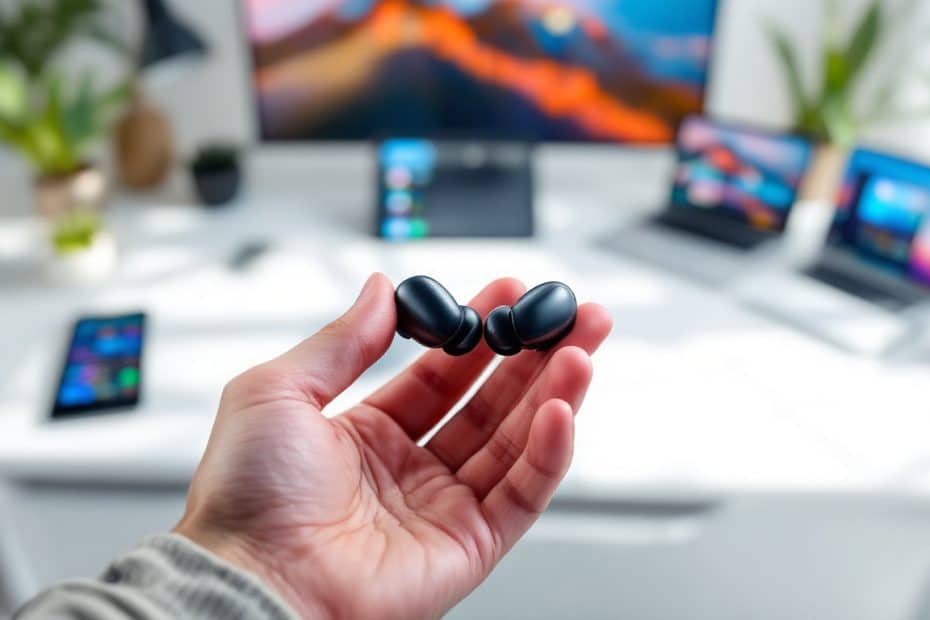
Avec la montée en puissance de la technologie sans fil, les Galaxy Buds s’imposent comme une solution audio incontournable en 2026, offrant une expérience d’écoute sans compromis. Leur point fort ? Une compatibilité Bluetooth étendue à une large gamme d’appareils, du smartphone aux ordinateurs en passant par les tablettes et même certaines smart TV. Pourtant, la simplicité promise par cette technologie peut être mise à mal par des étapes d’appairage parfois confuses. Savoir comment préparer efficacement vos écouteurs au jumelage, gérer la connexion sur divers systèmes et optimiser les réglages est essentiel pour profiter pleinement de ses Galaxy Buds. Ce tutoriel détaille toutes les clés pour réussir une connexion fluide, tout en proposant des conseils pour contourner les problèmes courants liés au Bluetooth. Le guide prend en compte l’utilisation pratique avec Galaxy Wearable, l’application dédiée qui centralise les mises à jour et les personnalisations, afin de garantir une stabilité optimale.
Maîtriser ces différentes étapes permet non seulement d’utiliser ses Galaxy Buds dans un contexte varié, que ce soit au travail, en multimédia ou lors d’activités nomades, mais aussi d’assurer une interopérabilité parfaite entre vos appareils. Découvrez-en plus sur ce site | https://www.c3iparis.fr/ pour approfondir ce sujet et bien d’autres astuces high-tech.
En bref : points clés pour une connexion rapide et stable de vos Galaxy Buds
- Mode d’appairage simplifié : utiliser le boîtier de chargement ou les pavés tactiles pour activer la détection Bluetooth.
- Compatibilité étendue : prise en charge de la majorité des smartphones Android, iOS, tablettes, PC Windows et Mac.
- Applications dédiées : Galaxy Wearable facilite le couplage, la mise à jour du firmware et la personnalisation.
- Conseils pratiques : maintenir la proximité entre les appareils, vérifier que Bluetooth est activé et dissocier les connexions antérieures pour éviter les interférences.
- Dépannage : réinitialisation des écouteurs et mise à jour régulière du firmware pour conserver une parfaite stabilité.
Comment activer le mode d’appairage Bluetooth de vos Galaxy Buds ?
Le premier réflexe avant toute connexion est de passer vos Galaxy Buds en mode d’appairage, une fonctionnalité essentielle pour que votre appareil Bluetooth détecte les écouteurs. La méthode la plus intuitive reste l’utilisation du boîtier de chargement. Après avoir placé les écouteurs dans leur étui, fermez-le puis ouvrez-le : cette manipulation déclenche automatiquement le mode détectable.
À défaut du boîtier, ou en cas de problème, un appui prolongé sur les pavés tactiles des deux écouteurs pendant une dizaine de secondes active aussi le mode couplage, signalé par des bips progressifs.
| Méthode | Procédure | Remarque |
|---|---|---|
| Boîtier de chargement | Placer les écouteurs dans le boîtier, fermer, puis ouvrir | Simple et rapide, méthode recommandée |
| Pavés tactiles | Appuyer et maintenir les pavés des deux écouteurs environ 10 secondes | Pratique quand le boîtier est indisponible |
| Application Galaxy Wearable | Ouvrir l’application et suivre les instructions guidées | Permet mises à jour et réglages avancés |
| Réinitialisation | Via Galaxy Wearable si appairage impossible | Solution ultime en cas de dysfonctionnement |
La clé d’un appairage réussi : assurez-vous que le Bluetooth de l’appareil cible est activé et maintenez les deux appareils à proximité immédiate pendant quelques secondes.
Associer vos Galaxy Buds à votre smartphone ou tablette Samsung
Une fois le mode d’appairage activé, la connexion avec votre téléphone ou tablette Samsung gagne en fluidité grâce à l’application dédiée Galaxy Wearable. Disponible gratuitement sur le Play Store, elle détecte automatiquement les écouteurs à proximité et guide l’utilisateur dans un processus intuitif. Autoriser les permissions demandées est crucial pour accéder aux fonctionnalités avancées de personnalisation et garantir une gestion complète de la connexion audio sans fil.
Ce tutoriel simplifié met en lumière les bienfaits de l’utilisation combinée des Buds avec la tablette Galaxy Tab, qui offre une compatibilité transparente idéale pour la lecture multimédia ou les visioconférences.
Et pour les autres appareils Android et iOS ?
Sur les appareils Android d’autres marques ou les périphériques iOS tels que iPhone et iPad, l’appairage reste un jeu d’enfant via les paramètres Bluetooth. Il suffit d’ouvrir la liste des appareils détectables et de sélectionner vos Galaxy Buds après avoir activé leur mode d’appairage.
Une pratique recommandée en cas de connexion multiple consiste à dissocier les anciens jumelages dans les paramètres Bluetooth pour assurer une connexion stable et éviter les interférences.
| Système | Chemin Bluetooth | Application recommandée | Information |
|---|---|---|---|
| Samsung Android | Paramètres > Connexions > Bluetooth | Galaxy Wearable | Détection souvent automatique |
| Autres Android | Paramètres > Bluetooth | Galaxy Wearable possible | Notifications manuelles parfois nécessaires |
| iOS (iPhone, iPad) | Réglages > Bluetooth | Non applicable | Dissocier les anciens appareils avant nouveau jumelage |
Connecter vos Galaxy Buds à un ordinateur Windows ou Mac
Les utilisateurs qui alternent entre mobilité et travail s’appuient souvent sur leurs Galaxy Buds pour des usages variés, du télétravail aux loisirs multimédia. Sous Windows 10 ou 11, l’appairage passe par les paramètres Bluetooth et appareils que l’on trouve dans le menu principal. Il suffit de cliquer sur Ajouter un appareil, sélectionner Bluetooth et choisir ses Galaxy Buds dans la liste pour une connexion en quelques secondes.
Sur Mac, la méthode est similaire. Dans les préférences système, activez le Bluetooth, repérez les Galaxy Buds dans la liste et cliquez sur connecter. La recommandation d’Apple : dissocier les anciens appareils pour éviter tout conflit lors de la reconnexion.
Conserver ses Buds synchronisés sur plusieurs plateformes facilite l’accès à une expérience audio sans fil fluide et unifiée, que ce soit en visioconférence, en streaming ou lors d’appels.
Astuces pour optimiser la connexion et résoudre les problèmes courants
Pour garantir la stabilité et la rapidité de la connexion, quelques gestes simples s’imposent. Garder vos appareils à proximité et activer le Bluetooth avant d’appairer minimise les risques de déconnexion.
Si vous éprouvez des difficultés persistantes, la réinitialisation des Galaxy Buds s’avère souvent être la solution la plus efficace. Ce processus ramène vos écouteurs dans leur état d’origine, rafraîchissant les paramètres internes et éliminant les erreurs potentielles.
Voici comment procéder :
- Déposez vos Galaxy Buds dans leur étui puis fermez-le.
- Après une pause de 7 secondes, ouvrez le boîtier.
- Appuyez simultanément sur les pavés tactiles des deux écouteurs pendant 3 secondes jusqu’à entendre un signal de confirmation.
Enfin, maintenir le firmware à jour via l’application Galaxy Wearable est indispensable pour éviter des problèmes de compatibilité et bénéficier d’améliorations constantesen 2026.
Personnaliser et gérer vos Galaxy Buds avec l’application Galaxy Wearable
Au-delà de la simple connexion, l’application Galaxy Wearable devient vite un allié incontournable. Elle offre la possibilité de personnaliser les commandes tactiles, configurer l’annulation de bruit, vérifier l’autonomie des écouteurs et appliquer les mises à jour du micrologiciel. Cette gestion fine garantit une expérience audio adaptée à vos habitudes et besoins.
Son interface intuitive assure un tutoriel intégré pour accompagner les utilisateurs dans toutes les étapes, du premier appairage aux ajustements avancés. C’est un véritable tableau de bord pour optimiser votre matériel sans perte de temps.
Comment activer le mode appairage sur mes Galaxy Buds ?
Pour mettre vos Galaxy Buds en mode appairage, placez-les dans leur boîtier, fermez puis ouvrez-le. Si cette méthode ne fonctionne pas, appuyez et maintenez les pavés tactiles des deux écouteurs simultanément pendant environ 10 secondes jusqu’à entendre un signal sonore.
Mes Galaxy Buds ne se connectent pas à mon appareil, que faire ?
Essayez de réinitialiser vos Galaxy Buds en les plaçant dans leur boîtier, puis en appuyant simultanément sur les pavés tactiles des écouteurs pendant 3 secondes après avoir ouvert le boîtier. Vérifiez également que le bluetooth est activé et que les appareils sont à proximité. Mettez à jour le firmware via l’application Galaxy Wearable si nécessaire.
Puis-je utiliser mes Galaxy Buds avec un iPhone ?
Oui, les Galaxy Buds sont compatibles avec les appareils iOS. Il suffit de les connecter via les paramètres Bluetooth iPhone et iPad. Veillez à dissocier les anciens appareils pour éviter les conflits de connexion.
Comment mettre à jour le firmware de mes Galaxy Buds ?
Ouvrez l’application Galaxy Wearable sur votre smartphone connecté aux Galaxy Buds, allez dans la section « À propos des écouteurs » et suivez les instructions pour télécharger et installer les mises à jour disponibles.
Quel est le meilleur moyen pour connecter mes Galaxy Buds sur Windows ?
Sur Windows 10 ou 11, activez Bluetooth dans les paramètres puis rendez-vous dans la section Bluetooth et appareils. Cliquez sur Ajouter un appareil, choisissez Bluetooth, puis sélectionnez vos Galaxy Buds pour réaliser le jumelage.