
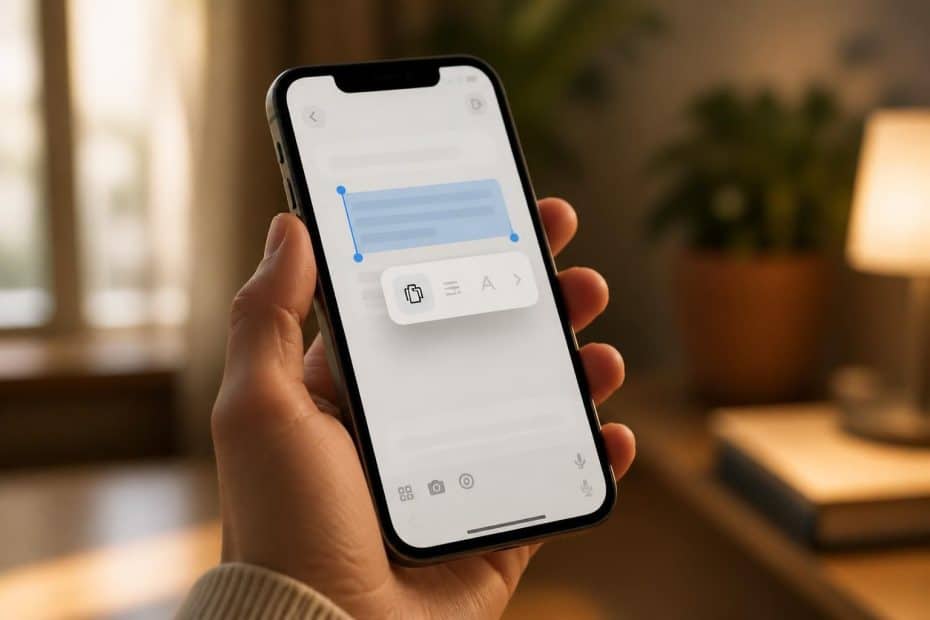
Le presse-papier est une fonctionnalité invisible mais indispensable qui facilite le copier coller mobile au quotidien, que vous soyez sur Android ou iPhone. Pourtant, beaucoup ignorent où se situe exactement le presse-papier portable sur leur smartphone et comment exploiter pleinement cet outil pour améliorer leur productivité. Du simple texte aux images, en passant par les liens, cet espace temporaire stocke diverses données prêtes à être réutilisées. Cette capacité joue un rôle clé dans une gestion efficace des contenus, un point essentiel en 2026 où la rapidité et la fluidité des échanges numériques sont plus que jamais essentielles.
Comprendre l’emplacement presse-papier smartphone et savoir utiliser le presse-papier téléphone ouvre la porte vers des manipulations avancées, notamment grâce à des fonctionnalités intégrées dans les systèmes Android et iOS. La question de l’accès n’est pas toujours évidente, car si le processus de copier-coller semble simple, le stockage et la conservation d’un historique plus long requièrent quelques astuces et parfois l’usage d’applications tierces. Ces dernières années, plusieurs mises à jour ont enrichi cette fonction, comme le presse-papier visuel d’Android 13 ou le presse-papier universel d’Apple qui fluidifie la synchronisation entre iPhone, iPad et Mac.
- Le presse-papier est un espace temporaire pour stocker les éléments copiés.
- Il permet de coller texte smartphone et images rapidement, mais affiche seulement le dernier élément copié nativement.
- Des applications comme Gboard sur Android ou Clipboard Manager étendent ses fonctionnalités.
- Les systèmes modernes (Android 13 et iOS) proposent un accès plus visuel et interactif au contenu du presse-papier.
- Effacer ou gérer l’historique du presse-papier peut s’effectuer via des options natives ou des apps tierces.
Le presse-papier : un espace clé pour la gestion des contenus sur votre smartphone
Le presse-papier est nettement plus qu’un simple outil de stockage temporaire. Il est le pilier du multitâche sur mobile, permettant de copier depuis une page web, un document ou un message WhatsApp, puis de coller ce contenu ailleurs. Pour copier un texte sur smartphone, il suffit de sélectionner la portion désirée puis de maintenir la pression afin de faire apparaître l’option « Copier ». Chaque Sélection suivie d’un « Copier » insère ce contenu dans ce qu’on appelle le presse-papier portable, un service système souvent invisible à l’utilisateur mais pourtant fondamental.
Cette fonction est présente dans toutes les interfaces modernes, mais son accès direct est rarement affiché clairement. En effet, la plupart des utilisateurs ne voient que le message « Copier dans le presse-papier » sans savoir où exactement leurs données sont stockées, ni comment récupérer un élément copié plusieurs heures auparavant. Cette limitation pousse beaucoup à se contenter du dernier paragraphe collé, rendant la gestion presse-papier téléphone un véritable défi sans outil complémentaire.
Où se trouve le presse-papier sur Android en 2026 ?
Sur Android, le fonction presse-papier Android varie selon le fabricant et la version de l’OS. Généralement, il s’agit d’un service intégré au système, accessible via certaines interfaces ou applications de clavier. Par exemple, Gboard, le clavier Google, intègre un gestionnaire de presse-papier qui conserve tout ce que vous avez copié dans les 60 dernières minutes. Pour accéder à ce gestionnaire, ouvrez une application avec champ de texte, faites apparaître le clavier Gboard, puis touchez l’icône du presse-papier – souvent située au-dessus des touches alphabétiques.
À partir d’Android 13, une innovation importante est l’apparition d’un presse-papier visuel : une miniature du dernier texte copié s’affiche en bas de l’écran et permet non seulement de voir mais aussi de modifier ce contenu avant de le coller. Cette fonctionnalité booste la flexibilité, améliorant nettement l’expérience utilisateur pour accéder presse-papier portable et optimiser son usage.
En dehors de Gboard, des applications comme Clipboard Manager offrent un stockage plus étendu et une organisation des éléments copiés avec possibilité d’épingler, modifier, partager ou même supprimer individuellement des extraits. Ces apps comblent le manque d’historique multi-éléments offert nativement par Android. Elles sont donc idéales pour les power users souhaitant un contrôle complet de leur gestion presse-papier téléphone.
Le presse-papier sur iPhone : simplicité et synchronisation avancée
Apple, fidèle à son écosystème intégré, propose une fonction presse-papier iPhone centrée sur la fluidité entre appareils. Le presse-papier universel, activé par la fonction Handoff, autorise à copier un texte sur un iPhone et à le coller directement sur un Mac ou un iPad. Cette synchronisation entre iOS, iPadOS et macOS est devenue un standard en 2026, facilitant grandement le travail multitâche en mobilité.
En revanche, l’historique du presse-papier est limité à un seul élément et accessible lors de l’option « Coller » classique. Pour découvrir en détail le fonctionnement du presse-papier sur Mac, une visite est recommandée sur ce guide complet du presse-papier Mac, qui offre aussi des astuces pour optimiser ce précieux outil.
Comment utiliser efficacement le presse-papier sur votre téléphone portable ?
Maîtriser la fonction presse-papier Android ou iOS revient à dépasser le simple copier-coller classique pour exploiter tout le potentiel de gestion des extraits. Un bon réflexe est d’installer ou d’activer des outils adaptés selon l’environnement mobile, pour pouvoir coller texte smartphone ou images sans limite de temps, et avec une interface claire et personnalisable.
Voici quelques conseils essentiels pour optimiser cette fonction :
- Installez Gboard sur Android pour bénéficier d’un presse-papier intégré avec historique et épinglage.
- Profitez du presse-papier visuel sur les appareils Android récents pour visualiser instantanément ce que vous avez copié.
- Utilisez des gestionnaires tiers comme Clipboard Manager pour organiser, trier, modifier ou partager facilement vos extraits.
- Effacez régulièrement le contenu du presse-papier afin d’éviter l’encombrement et protéger vos données personnelles, surtout si vous manipulez des informations sensibles.
- Exploitez la synchronisation Apple pour basculer sans rupture d’un appareil à l’autre avec le presse-papier universel iPhone.
Tableau comparatif des fonctionnalités du presse-papier sur Android et iPhone
| Fonctionnalité | Android (ex. Gboard, Android 13+) | iPhone (iOS 16+) |
|---|---|---|
| Historique du presse-papier | 60 minutes avec Gboard, illimité avec apps tierces | Un seul élément disponible |
| Modification du contenu copié | Avec presse-papier visuel et apps dédiées | Édition limitée, dépend des apps |
| Synchronisation multi-appareils | Non native, possible via apps tierces | Synchronisation fluide grâce au presse-papier universel |
| Suppression facile | Copier un nouveau texte ou bouton “Supprimer tout” dans certains modèles | Suppression automatique en copiant un autre contenu |
Ces techniques améliorent considérablement la maîtrise de la gestion presse-papier téléphone, qu’il s’agisse de transférer une URL, de recopier un texte long ou de préparer des notes rapides sans perdre de temps.
Trucs et astuces pour une meilleure utilisation quotidienne du presse-papier mobile
Il existe plusieurs petites astuces pour tirer pleinement parti du presse-papier portable. En voici quelques-unes :
- Épinglez les extraits importants dans Gboard ou Clipboard Manager pour les conserver plusieurs heures voire jours.
- Supprimez rapidement les éléments sensibles à l’aide du bouton « Supprimer » pour éviter qu’ils ne restent dans l’historique.
- Personnalisez les notifications de presse-papier sur Android 10 et plus pour ne jamais manquer un nouveau copier.
- Testez plusieurs applications avant de choisir votre gestionnaire préféré ; la sécurité, la facilité et les options de partage varient.
- Combinez la gestion du presse-papier avec des astuces clavier comme le choix de touches rapides pour accélérer encore vos manipulations.
En bref : maîtrisez votre presse-papier pour un portable plus productif
- Le presse-papier portable est un espace essentiel pour stocker temporairement textes, liens et images copiés.
- Android et iPhone offrent des fonctionnalités natives différentes et évolutives autour du presse-papier.
- Pour accéder au presse-papier sur un smartphone Android, Gboard ou des apps tierces comme Clipboard Manager sont incontournables.
- Le presse-papier universel sur iPhone fait la force d’Apple pour un travail multi-appareils sans rupture.
- La gestion avancée du presse-papier se combine avec des apps et des raccourcis clavier pour améliorer la productivité mobile.
Pour en savoir plus sur les spécificités Mac liées au presse-papier, consulter ce guide du presse-papier Mac est une excellente idée, enrichissant utilement la compréhension globale du copier-coller dans l’écosystème Apple.
Comment accéder au presse-papier sur Android sans application ?
Sur Android, l’accès direct à l’historique du presse-papier est limité. Sans application tierce, vous pouvez coller le dernier contenu copié en maintenant votre doigt sur une zone de texte et en sélectionnant ‘Coller’. Pour voir plus d’historique, il faut utiliser un clavier comme Gboard ou une application dédiée.
Puis-je conserver plusieurs textes dans le presse-papier ?
Oui, certaines applications comme Gboard permettent de conserver plusieurs extraits pendant 60 minutes, voire plus en les épinglant. Des gestionnaires tiers comme Clipboard Manager offrent un stockage illimité et une organisation efficace dans des onglets personnalisés.
Comment effacer rapidement le contenu du presse-papier sur mon smartphone ?
La méthode la plus simple consiste à copier un nouveau texte, ce qui remplace automatiquement l’ancien contenu. Certains téléphones, notamment Samsung, proposent aussi un bouton ‘Supprimer tout’ dans l’historique du presse-papier accessible via une interface spécifique.
Le presse-papier universel Apple fonctionne-t-il avec tous les appareils ?
Le presse-papier universel est supporté sur iPhone, iPad et Mac à condition que tous soient connectés au même identifiant Apple et que la fonction Handoff soit activée dans les paramètres système.