Tu veux afficher ton téléphone ou ton PC sur ta TV, mais tu n’as pas de Chromecast sous la main ? Bonne nouvelle : il existe plusieurs façons d’y arriver, sans débourser un centime de plus et sans bricolage compliqué. Voici ce que tu vas trouver dans cet article :
- Les méthodes sans fil natives selon ton appareil (Android, iPhone)
- La solution filaire ultra-fiable pour n’importe quelle TV
- Les alternatives hardware si ta TV n’est pas connectée
- Pourquoi ton cast ne fonctionne pas et comment régler ça
Cast vs mirroring : deux choses distinctes
Avant d’entrer dans le vif du sujet, une précision utile. Quand tu castes, tu envoies un flux depuis une application directement vers la TV : ton téléphone est libéré, tu peux faire autre chose avec. Quand tu fais du mirroring (ou duplication d’écran), tu reproduis exactement ce qui s’affiche sur ton téléphone : la TV montre tout, y compris ta barre de statut. Pour regarder une série ou partager des photos, le cast suffit. Pour présenter un PowerPoint ou jouer, le mirroring est ce qu’il te faut.
Méthode 1 : la duplication d’écran native, la plus simple
Si ton téléphone tourne sous Android 5.0 ou une version plus récente, tu as probablement une fonction de cast intégrée. Elle exploite le protocole Miracast pour établir une connexion directe entre ton téléphone et ta TV.
Voici comment l’activer :
- Fais glisser le panneau de notifications depuis le haut de l’écran
- Cherche une icône intitulée Smart View (Samsung), Cast (Xiaomi), Partage d’écran (Huawei) ou Diffusion sans fil selon ta marque
- Sélectionne ta TV dans la liste des appareils détectés
- Accepte la connexion côté TV
Condition indispensable : le téléphone et la TV doivent être connectés au même réseau Wi-Fi. Si ta TV est compatible Miracast, la connexion s’établit même en Wi-Fi Direct, sans box internet.
Pour l’iPhone, la logique est identique mais la technologie s’appelle AirPlay. Ouvre le Centre de contrôle, appuie sur “Recopie de l’écran” et choisis ta TV dans la liste. Ça fonctionne nativement avec les TV compatibles AirPlay 2 : Samsung, LG, Sony et Philips ont intégré cette compatibilité sur leurs modèles récents. Si ta TV n’est pas compatible, un Apple TV branché en HDMI fait le relais.
Méthode 2 : le câble HDMI, quand le Wi-Fi n’est pas une option
C’est la solution la plus fiable, sans latence, sans problème de réseau, sans configuration. Tu branches, ça marche.
Pour un PC ou un Mac, le port HDMI est généralement directement disponible. Pour un smartphone, il te faut un adaptateur :
- USB-C vers HDMI : compatible avec la majorité des Android récents et les MacBook
- Lightning vers HDMI : pour les iPhone et iPad
- Adaptateur MHL : pour certains téléphones Android plus anciens, il convertit la sortie USB en signal HDMI
Pour du Full HD, n’importe quel câble HDMI fait l’affaire. Si tu vises la 4K à 60 Hz, opte pour un câble certifié haute vitesse (HDMI 2.0 ou 2.1).
Cette méthode est particulièrement appréciée des gamers : zéro lag, qualité maximale, pas de dépendance au réseau.
Méthode 3 : les applications tierces pour aller plus loin
Quand la fonction native ne suffit pas ou que ta TV n’est pas compatible, plusieurs applications comblent le vide :
- AllCast : envoie photos, vidéos et musique vers les TV compatibles DLNA, Roku, Xbox ou PlayStation
- LocalCast : idéal pour diffuser des fichiers stockés localement sur ton téléphone
- Plex : parfait si tu as une bibliothèque multimédia organisée à partager sur grand écran
- AirDroid Cast : permet de caster un Android vers une Apple TV, ce qu’AirPlay ne sait pas faire nativement
- Smart TV Cast : compatible avec un grand nombre de TV connectées, connexion par code PIN
La fluidité varie selon l’application et la qualité de ton réseau Wi-Fi. Pour les usages simples comme partager une vidéo en famille, elles font parfaitement le job.
Méthode 4 : les alternatives matérielles si ta TV n’est pas connectée
Tu as une vieille TV sans Wi-Fi ni Smart TV ? Des appareils peu coûteux la transforment en écran connecté compatible cast :
Amazon Fire TV Stick : tu la branches sur le port HDMI, tu la connectes au Wi-Fi, et tu accèdes directement à Netflix, YouTube et Prime Video. La télécommande incluse pilote l’ensemble via Alexa.
Xiaomi Mi Box S : c’est une box Android TV qui transforme n’importe quelle TV en écran Google-compatible. Une fois installée, tu castes depuis Google Home exactement comme avec un Chromecast.
Ta box opérateur : si elle tourne sous Android ou supporte Google Cast, elle peut servir de récepteur. Sélectionne-la dans ta liste d’appareils Cast au lieu de ta TV. Certaines box Free, Orange et SFR récentes sont compatibles.
Consoles de jeux : une PlayStation 4 ou 5, une Xbox One ou Series, donnent accès aux applications de streaming directement depuis leur interface. Pas besoin d’un appareil supplémentaire si tu en as déjà une.
Pourquoi ton cast ne fonctionne pas
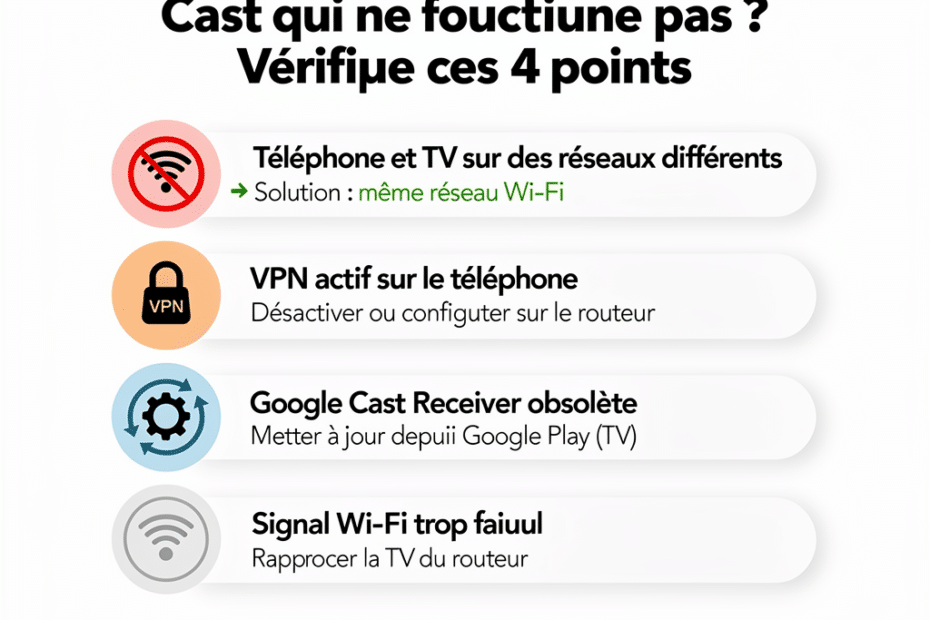
C’est la question que beaucoup se posent après avoir essayé sans succès. Les causes les plus fréquentes :
Réseau Wi-Fi différent : c’est la première chose à vérifier. Le téléphone et la TV doivent être sur le même réseau. Si tu es en 4G ou connecté à un hotspot mobile, la TV ne sera pas détectée.
VPN actif sur ton téléphone : un VPN change ton adresse IP et casse la communication locale entre les appareils. Désactive-le avant de caster, ou configure-le directement sur ton routeur pour que tous les appareils partagent la même connexion.
Version de Google Cast Receiver obsolète : si ta TV tourne sous Android TV, ouvre le Google Play Store depuis la TV et mets à jour l’application “Google Cast Receiver”. Une version trop ancienne bloque les connexions.
TV trop éloignée du routeur : un signal Wi-Fi faible produit des coupures et des dégradations d’image. Rapproche la TV du routeur ou utilise un répéteur Wi-Fi si la distance est importante.
Le bon choix selon ta situation
| Situation | Solution recommandée |
|---|---|
| TV récente avec Wi-Fi | Smart View / AirPlay natif |
| TV ancienne sans connexion | Fire Stick ou Mi Box S |
| Zéro lag (gaming, présentation) | Câble HDMI + adaptateur |
| Android vers Apple TV | AirDroid Cast |
| Partage de fichiers locaux | LocalCast ou Plex |
La méthode idéale dépend de ton matériel, pas d’une règle universelle. Si ta TV est récente, commence par la duplication d’écran native : c’est gratuit, rapide et ça fonctionne dans la grande majorité des cas.

Décodeur de l’ère numérique, Léo explore l’univers du business et des nouvelles technologies pour vous livrer des contenus clairs, concrets et inspirants. Qu’il s’agisse d’intelligence artificielle, d’entrepreneuriat ou d’outils no-code, il vous aide à rester à la page et surtout à prendre une longueur d’avance.