
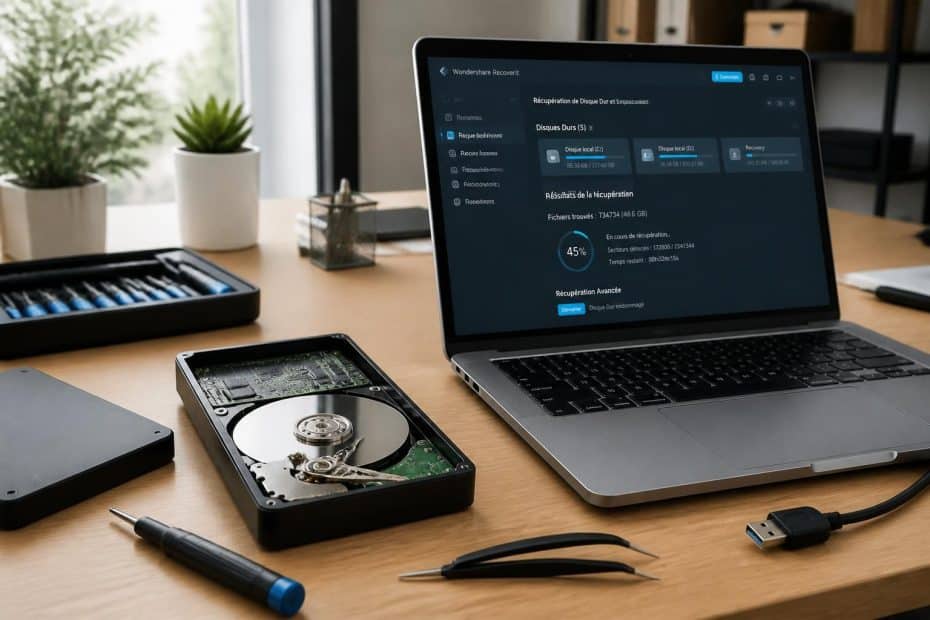
Le disque dur externe, indispensable allié du stockage personnel et professionnel, peut soudainement devenir inaccessible ou afficher des erreurs inquiétantes. Cela traduit bien souvent une corruption disque dur externe, mettant en péril des données précieuses. Avant de céder à la panique, il est crucial de comprendre que cette situation n’est pas une fatalité irréversible. En 2026, les outils et méthodes ont fait un bond en avant pour la réparation disque dur externe, permettant désormais à beaucoup d’utilisateurs de restaurer fichiers et de procéder à la récupération données sans avoir à passer par le dramatiquement destructeur formatage disque dur. Plusieurs symptômes comme des messages d’erreur, des tailles de disque erronées ou des bruits mécaniques suspects sont autant d’indicateurs qu’un diagnostic bien mené peut traduire en une solution adaptée et efficace.
Pour préserver vos données et votre tranquillité d’esprit, il s’agit de respecter un protocole clair. D’abord, identifier les raisons possibles d’un dysfonctionnement let aux conséquences irréversibles. Ensuite, passer par des logiciels fiables comme MyRecover ou TestDisk pour entamer une réparation système de fichiers en douceur. Enfin, adopter des gestes simples qui garantissent la pérennité du support et la sécurité des fichiers. Soyez certain que derrière ce cauchemar apparent, se cache souvent une marge de manœuvre pour redonner vie à votre disque dur externe.
En bref :
- Symptômes communs d’un disque dur corrompu : erreurs d’accès, messages de formatage, bruits étranges.
- Causes fréquentes : éjection non sécurisée, coupures de courant, défaillances matérielles ou logicielles.
- Première étape : réaliser un diagnostic disque dur pour déterminer l’état physique et logiciel.
- Outils de récupération comme MyRecover offrent une récupération efficace sans formater.
- Méthodes de réparation : modifier lettre de lecteur, utiliser CHKDSK, réinstaller pilotes ou analyser le disque contre les virus.
- Prévention : toujours éjecter en toute sécurité, sauvegarder régulièrement et surveiller la santé du disque.
Les premiers signaux d’un disque dur externe corrompu à détecter
Reconnaître les symptômes d’un disque dur corrompu évite de plonger dans des manipulations hasardeuses. Lorsque l’Explorateur Windows refuse d’afficher votre disque externe, c’est déjà un signal d’alerte majeur. Des anomalies comme des erreurs répétées indiquant « Vous devez formater le disque avant de pouvoir l’utiliser », des tailles de volume qui fluctueraient de manière incohérente ou encore des sons inhabituels à l’usage — cliquetis ou ronronnements — méritent attention.
Ces indices sont les premiers témoins d’une possible corruption du système de fichiers ou d’un problème plus grave affectant le matériel. Mais loin de condamner vos données, ils appellent surtout à un diagnostic rigoureux. D’ailleurs, le bon état du disque dans la gestion des disques de Windows est souvent une fenêtre d’espoir pour engager une réparation disque dur externe sans procéder à un formatage disque dur.
Diagnostic disque dur : comprendre les causes courantes d’un dysfonctionnement
Avant d’envisager toute solution, il faut analyser les origines possibles : un branchement inapproprié, une panne d’électricité lors du transfert, ou un choc subit. Les anciens conseils sont toujours valides en 2026, avec un arsenal d’outils facilitant ce diagnostic :
| Cause | Description |
|---|---|
| Éjection incorrecte | Débrancher le disque sans procéder à une éjection sécurisée peut endommager la structure du fichier. |
| Pannes de courant | Une coupure ou une surtension soudaines perturbent l’intégrité des données en cours de transfert. |
| Défaillances matérielles | Chocs, températures extrêmes ou vieillissement des composants peuvent provoquer des erreurs irréversibles. |
| Conflits logiciels | Des logiciels mal optimisés ou infectés peuvent compromettre le système de fichiers. |
| Virus et malwares | Ces programmes malveillants corrompent les données et mènent parfois à la perte complète d’accès. |
Les étapes indispensables pour récupérer vos données sans formater
La priorité absolue est la récupération des fichiers avant toute réparation afin d’éviter une perte définitive. L’utilisation d’un logiciel récupération efficace s’impose. MyRecover, notamment, a su s’imposer comme une référence en 2026, grâce à ses analyses ultra-rapides et son interface intuitive.
- Installation sur un autre disque (pour éviter l’écrasement des données).
- Scan complet combinant analyse rapide et analyse approfondie pour identifier tous les fichiers accessibles.
- Fonctions de recherche et filtres multiples pour retrouver précisément documents, images, vidéos ou audios.
- Prévisualisation avant récupération, garantissant de ne pas restaurer des fichiers corrompus ou superflus.
- Sauvegarde vers un emplacement distinct sécurisant la récupération.
Précisons que la version gratuite peut déjà récupérer jusqu’à 500 Mo, un point d’entrée idéal avant d’investir dans une licence pro plus avancée. Cette étape est tout droit sortie du protocole de réparation disque dur externe recommandée par les experts.
Techniques fiables pour réparer un disque dur externe corrompu sans perdre les données
Après avoir récupéré les précieuses données, une série de démarches de réparation logicielle sont envisageables pour sauver le disque dur externe, évitant coûteux remplacements et récupérations payantes. L’enjeu est de restaurer la table de partitions, corriger les erreurs disque dur et rétablir l’accès complet sans passer par le formatage disque dur.
Modifier la lettre de lecteur pour rétablir l’accès
Il arrive souvent que Windows n’attribue pas de lettre à votre disque externe, rendant le volume invisible dans l’Explorateur. Il suffit alors d’un simple passage en gestion des disques.
- Appuyez sur
Win + X, sélectionnez Gestion des disques. - Faites un clic droit sur le disque externe, choisissez Modifier la lettre de lecteur et les chemins d’accès.
- Attribuez une lettre disponible; confirmez pour qu’elle apparaisse instantanément dans l’Explorateur.
Exploiter l’outil CHKDSK pour réparer le système de fichiers
CHKDSK reste un classique incontournable dans la réparation système de fichiers. En 2026, sa puissance n’a rien perdu, notamment grâce à ses options pour détecter et isoler les secteurs défaillants.
- Lancez l’invite de commandes en administrateur.
- Entrez la commande
chkdsk X: /f /r /x(remplacezX:par la lettre attribuée). - Patientez longtemps, surtout si le disque est volumineux — la réparation s’effectue à bas niveau.
Le paramètre /r est clé : il signale CHKDSK à réparer ce qu’il peut sur la surface du disque, améliorant la fiabilité globale.
Mettre à jour ou réinstaller les pilotes stables
Un pilote obsolète ou corrompu peut aussi empêcher la reconnaissance correcte du disque. Pour pallier ce problème :
- Ouvrez le Gestionnaire de périphériques.
- Trouvez votre disque dur dans la section Lecteurs de disque.
- Effectuez une mise à jour automatique des pilotes, ou procédez à la désinstallation puis au redémarrage pour une réinstallation en “propre”.
Utiliser votre antivirus pour éliminer toute menace
Un virus peut être à l’origine d’erreurs disque dur mystérieuses. En 2026, Windows Defender propose une analyse approfondie fiable :
- Ouvrez « Sécurité Windows » puis « Protection contre les virus et menaces ».
- Choisissez une « Analyse complète » pour scruter l’intégralité du disque.
- Laissez l’antivirus neutraliser ou mettre en quarantaine toute menace détectée.
Cette étape, simple mais souvent négligée, fait partie intégrante du protocole de maintenance et sauvegarde données à connaître.
Mises en garde et bonnes pratiques pour préserver votre disque externe
Une fois la réparation réussie, il est indispensable d’adopter des comportements qui limiteront le risque d’une corruption disque dur externe à l’avenir. En plus de protéger vos fichiers et votre matériel, ces habitudes boostent la robustesse du système.
- Toujours éjecter le disque via la fonction d’éjection sécurisée avant de débrancher.
- Ne jamais déplacer physiquement un disque dur mécanique en fonctionnement — cela évite dommages des plateaux et têtes de lecture.
- Utiliser un câble fiable et des ports USB stables, idéalement USB 3.0 ou plus.
- Surveiller régulièrement la santé du disque grâce à des outils comme CrystalDiskInfo pour anticiper les signes de panne.
- Effectuer des sauvegardes régulières, en combinant stockage local et solutions cloud ou NAS. Pour approfondir ce sujet, consultez cet article sur le maintien en condition opérationnelle.
| Signe(s) observé(s) | Interprétation probable | Action recommandée |
|---|---|---|
| Disque non visible dans l’Explorateur mais visible dans Gestion des disques | Lettre de lecteur manquante | Modifier la lettre de lecteur |
| Message « formater le disque » | Corruption système de fichiers | Utiliser TestDisk pour restaurer la partition |
| Disque lent ou se déconnecte | Secteurs défectueux ou alimentation instable | Vérifier câble et alimentation, lancer CHKDSK |
| Bruits mécaniques | Panne matérielle | Arrêter usage et contacter un pro de la récupération |
| Disque en non alloué | Table de partitions corrompue | Utiliser TestDisk |
Comment savoir si mon disque dur externe est corrompu ?
Les symptômes incluent une absence d’affichage dans l’Explorateur, des messages demandant de formater, une taille incorrecte affichée ou des bruits inhabituels venant du disque. Une inspection via la gestion des disques et un logiciel comme CrystalDiskInfo permet d’affiner le diagnostic.
Puis-je récupérer mes données sans formater ?
Oui, grâce à des logiciels de récupération données performants comme MyRecover ou PhotoRec, il est possible de restaurer vos fichiers avant de procéder à toute réparation ou formatage.
Quelle est la meilleure méthode pour réparer un disque corrompu ?
Modifier la lettre du lecteur, utiliser CHKDSK pour corriger les erreurs du système de fichiers, puis recourir à TestDisk en cas de corruption plus grave sont les étapes recommandées avant tout formatage.
Comment prévenir la corruption d’un disque dur externe ?
Toujours éjecter correctement, éviter les déconnexions brutales, utiliser du matériel fiable, surveiller l’état du disque et effectuer des sauvegardes régulières constituent les bases d’une bonne prévention.